

Windows Vista Vs Ubuntu..
Poderes Graficos de Beryl o Comppiz.. mas alla de los plagios de Microsoft a Mac.
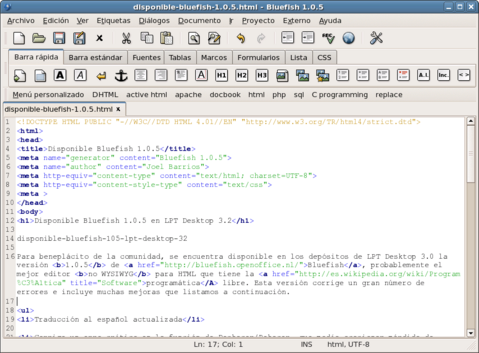
Desarrollo Web en Linux de la mano de Bluefish
Bluefish es un software editor HTML multiplataforma POSIX y con licencia GPL, lo que le convierte en software libre.
Bluefish está dirigido a diseñadores web experimentados y programadores y se enfoca en la edición de páginas dinámicas e interactivas. Es capaz de reconocer diversos lenguajes de programación y de marcas.
Bluefish corre en muchos de los sistemas operativos compatibles con POSIX (Portable Operating System Interface) tales Linux, FreeBSD, MacOS-X, OpenBSD, Solaris and Tru64.
Emplea principalmente las librerías GTK y C posix. La última versión que trabajó con GTK 1.0 ó 1.2 es la 0.7. La versión actual requiere como mínimo GTK versión 2.0 (o superior), libpcre 3.0 (o superior), libaspell 0.50 o superior (opcional) para corrección de ortografía y gnome-vfs (opcional) para archivos remotos.
Es importante anotar que el programa no es oficialmente parte del proyecto Gnome, pero es utilizado a menudo en dicho entorno.
Los usuarios también pueden acceder a los recursos en línea, tales como servidores FTP o directorios WebDAV, de forma transparente, a través de Gnome VFS, una capa de abstracción al sistema de archivos.
El nombre y logo de Bluefish (pez azul) fue propuesto por Neil Millar, quien lo sugirió al equipo de trabajo e inmediatamente los cautivó. Bluefish es un animal (pez) que se desplaza en cardúmenes numerosos y cerca de la costa. Es evidente que su nombre llama a la integración y a la compartición, ideales en el software libre.
Bluefish cuenta con características tales como rapidez, posibilidad de abrir múltiples archivos simultáneamente, soporte multiproyecto, soporte para archivos remotos mediante gnome-vfs, marcado de sintaxis personalizable basado en expresiones regulares compatibles con Perl, soporte para sub-patrones y patrones predefinidos (para HTML , PHP, Javascript, JSP, SQL, XML, Pitón, Perl, CSS, ColdFusion, Pascal, R, Octave/Matlab), diálogos para etiquetas HTML, asistentes para creación fácil de documentos, creación de tablas, marcos (frames), soporte para múltiples codificaciones, trabajo con diferentes juegos de caracteres, numeración de líneas, menús desplegables, barras de herramientas configurables, diálogo para insertar imágenes, buscador de referencia de funciones, Integración personalizable con varios programas (make, javac, etc), resaltado de sintaxis (C, Java, JavaScript, Python, Perl, ColdFusion, Pascal, R y Octave), traducciones completas a aproximadamente veintidós idiomas entre ellos: portugués brasileño, búlgaro, chino, danés, finés, francés, alemán, húngaro, italiano, noruego, polaco, portugués, español, sueco, japonés, y tamil.
Dreamweaver y Flash en Linux
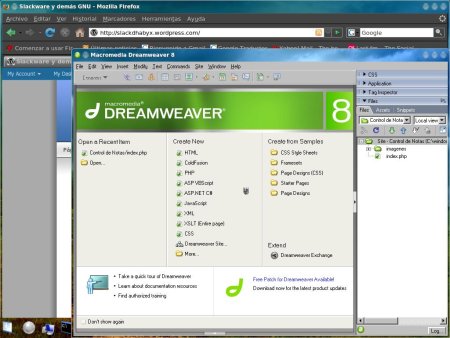
Como instalar Dreamweaver 8 en Slackware 11 con Wine
Buscando como instalar Dreamweaver 8 en mi Slackware, me encontré con un blog (http://blog.publicidadpixelada.com) donde explicaba como instalarlo en Ubuntu Dapper,
En realidad se podría instalar la suite de Macromedia, sólamente siguiendo los pasos siguientes:
1. Tenerlo instalado en un Windows, para utilizar los archivos ya desempaquetados; ya que los instaladores necesitan actualizar algunos programas para poder proceder a instalarlo en el sistema y eso puede dar problemas en wine.
2. Copiar los archivos a la carpeta del Wine.
3. Actualizar el registro
4. Proceder a probar cualquier programa de la suite :-)
Ahora vamos por pasos:
La instalación en Win la obviaremos :-); esta instalación en Windows es necesaria, ya que la instalación necesita actualizar ciertos programas que a al final no nos interesan y que causan problemas al momento de instalarlo en Wine, antes de iniciar nuestro Slackware, debemos hacer unas cuantas operaciones en windows; ejecutamos el programa regedit y buscamos y exportamos la carpeta “HKEY_LOCAL_MACHINE/Software/Macromedia/” a un archivo, por ejemplo macromedia.reg y lo podemos dejar directamente en el disco C:\; ahora debemos convertir la codificación del archivo a ANSI para que pueda ser leido correctamente en Linux, lo podemos hacer con el block de notas o con el poderoso Notepad2, abrimos el archivo con cualquiera de estas dos aplicaciones y lo guardamos como C:\macromediaansi.reg con codificación ANSI.
Antes que nada debemos tener la última versión de Wine, Wine0.9.29, la cual podemos descargar desde linuxpackages.net, abrimos una terminal e instalamos con el comando:
# su
Es importante usar el usuario root para instalar paquetes
# installpkg wine-0.9.29-i486-1kjz.tgz
# exit
Exit hará que salgamos del usuario root
# winecfg
Winecfg nos serviará para configurar el wine y ademas para que cree las carpetas necesarias en nuestro home.
Procedamos a copiar los archivos de la partición de windows:
* Copiamos la carpeta Macromedia de C:\Archivos de Programa\ y la colocamos en ~/.wine/drive_c/Archivos de programa/
* Copiamos la carpeta Macromedia de C:\Documents and Settings\All Users\Datos de Programa y la colocamos en ~/.wine/drive_c/windows/profiles/All Users/Application Data/
* Copiamos la carpeta C:\Windows\system32\ a ~/.wine/drive_c/windows/system32/
* Copiamos la carpeta Macromedia C:\Archivos de Programa\Archivos comunes a ~/.wine/drive_c/Archivos de programa/Archivos comunes/
Todo esto lo podemos hacer desde una terminal, pero deben saber donde tienen montada la particion de windows, por ejemplo yo la tenego en /mnt/winxp/ por lo que en consola lo haría de la siguiente manera:
# cp -R /mnt/winxp/Archivos\ de\ Programa/Macromedia ~/.wine/drive_c/Archivos de programa/
# cp -R /mnt/winxp/Documents\ and\ Settings/All\ Users/Datos\ de\ Programa/Macromedia ~/.wine/drive_c/windows/profiles/All Users/Application Data/
# cp -Ri /mnt/winxp/Windows/system32/ ~/.wine/drive_c/windows/system32/
# cp -R /mnt/winxp/Archivos\ de\ Programa/Archivos\ comunes/Macromedia ~/.wine/drive_c/Archivos de programa/Archivos comunes/
Ahora sólamente nos falta integrar las entradas del registro a las de wine, esto lo hacemos con:
# wine regedit /mnt/winxp/macromediaansi.reg
Finalmente iniciamos Dreamweaver asi:
# wine ~/.wine/drive_c/Archivos\ de\ programa/Macromedia/Dreamweaver\ 8/Dreamweaver.exe &

Montar y escribir en NTFS...
El mito ... ntfs desde linux...
Se podra??
Hasta hace poco.. era un usuario nuevo y muy motivado a esto.. tengo un amigo que de aqui en adelante lo llamaremos JPM. el me ha ayudado mucho en esto del mundo gnu y que me ha llevado a volcar mis experiencias en esto..
aca les dejo un articulo que recopile de otros sites..
Lo cierto es que aun no he realizado pruebas intensivas con esta nueva capacidad de mi Ubuntu, pero al menos relataré cómo lo he conseguido, pues ha sido de la forma más sencilla. Tras mucho buscar e investigar, descubro gracias a meneame.net un sitio en el que enumeran las 11 mejores aplicaciones para Ubuntu (a juicio del autor, claro), y por suerte para mí, una de ellas era el driver ntfs-3g que permite leer y escribir en particiones NTFS, pero todo se hace desde el maravilloso apt-get. La emoción me embarga, iré por pasos traduciendo del original, disponible en los foros de Ubuntu en inglés.
Lo primero es avisar de que ntfs-3g es aun una beta, por lo que no se recomienda su uso en máquinas dedicadas a la producción. Si es inevitable trabajar con Windows, es preferible usar fs-driver.org para montar las particiones ext3 desde el SO de Microsoft.
Dicho esto, me gustaría mencionar que es bastante estable y seguro. Una prueba de ello (además de los casi 2 años de test del creador del driver) la pueden encontrar en un post del mismo autor del HOWTO en los foros de Ubuntu.
Llegados a este punto, debería explicar la problemática existente de tiempo atrás con las particiones Windows y Linux y comentar las alternativas existentes. Lo siento mucho pero no lo haré, solo diré que nosotros usaremos FUSE y ntfs-3g.
1. Instalación
Lo primero que se necesita es añadir uno de los dos siguientes repositorios a nuestro sources.list, para lo cual tecleamos.
$ sudo gedit /etc/apt/sources.list
Y añadimos al final del fichero lo siguiente
## Linux-NTFS Givre's repository (ntfs-3g & fuse 2.5.3)
deb http://givre.cabspace.com/ubuntu/ dapper main
deb-src http://givre.cabspace.com/ubuntu/ dapper main
o bien
## Linux-NTFS (ntfs-3g & fuse 2.5.3)
deb http://flomertens.keo.in/ubuntu/ dapper main
deb-src http://flomertens.keo.in/ubuntu/ dapper main
Actualizamos nuestro sistema
$ sudo apt-get update
$ sudo apt-get upgrade
E instalamos todo con una sola orden
$ sudo apt-get install ntfs-3g
2. Configuración
Para este paso asumiremos que no hay ninguna partición NTFS en modo sólo lectura previamente montada en el sistema, por lo que si la tiene es necesario que la desmonte, bien con el botón derecho del ratón sobre el icono de la unidad en el escritorio y pulsando en 'Desmontar volumen', bien mediante la correspondiente orden umount.
Cuando esté todo instalado correctamente, necesitaremos configurar la partición NTFS para que sea montada mediante ntfs-3g. Por tanto, hemos de saber el nombre de la tal partición.
$ sudo fdisk -l | grep NTFS
Lo que nos dará al menos una línea con un aspecto similar al siguiente
/dev/hda1 1 3902 31342783+ 7 HPFS/NTFS
Por tanto, nuestra partición será hda1, y la montaremos en /media/winXP, para lo cual hemos primero de crear dicho directorio (si no estuviese ya creado)
$ sudo mkdir /media/winXP
Ahora modificaremos el fichero /etc/fstab para que monte la partición en cada reinicio
$ sudo gedit /etc/fstab
Y añadimos la línea
/dev/hda1 /media/winXP ntfs-3g silent,umask=0,locale=es_ES.utf8,no_def_opts,allow_other 0 0
Si ya existiese una orden para montar en /media/winXP la partición /dev/hda1 con nfs habría que sustituirla por la anterior.
Las localizaciones que podemos usar a la hora de montar la unidad se corresponden con la salida de este comando, en nuestro caso hemos usado es_ES.utf8
$ sudo cat /var/lib/locales/supported.d/local
Para termirnar, necesitamos cargar fuse en cada reinicio, para lo cual hemos de añadir una línea con la palabra fuse al final del fichero /etc/modules. Por tanto
$ sudo gedit /etc/modules
Y añadimos fuse al final. Ya está listo, si queremos verlo en acción bastará con teclear
$ sudo modprobe fuse
$ sudo umount -a
$ sudo mount -a
Más fácil imposible.
4. Usando NTFS en dispositivos USB
Puede que tengamos algún dispositivo de almacenamiento que trabaje con NTFS pero que estemos conectando y desconectando con asiduidad, por lo que no podremos añadirlo al /etc/fstab. Para ello una solución puede ser añadir un script en Nautilus que permita montar esos dispositivos con ntfs-3g, en lugar del driver habitual con el que lo hace Ubuntu, de manera que al pulsar con el botón derecho del ratón sobre el dispositivo USB, nos aparecerán dos opciones en Scripts, Scripts -> mount_with_ntfs-3g para re-montar la unidad con permisos de lectura y escritura, y Scripts -> unmount_ntfs-3g para desmontarla.
$ sudo apt-get install ntfs-3g-nautilus-tool
$ nautilus-script-manager enable mount_with_ntfs-3g
$ nautilus-script-manager enable unmount_ntfs-3g


